


این نوشته قسمت سوم و پایانی سری آموزشی یواست سئو است. اگر این دو مرحله را هنوز ندیدهاید، پیشنهاد میکنیم اول قسمت اول (نصب و راهاندازی) و قسمت دوم (کلمه کلیدی، عنوان و توضیحات متا) را بخوانید. در این قسمت سراغ تنظیمات کلی سایت، نقشه سایت XML و معرفی آن به گوگل میرویم.
ظاهر جستجو (Search Appearance) چیست؟
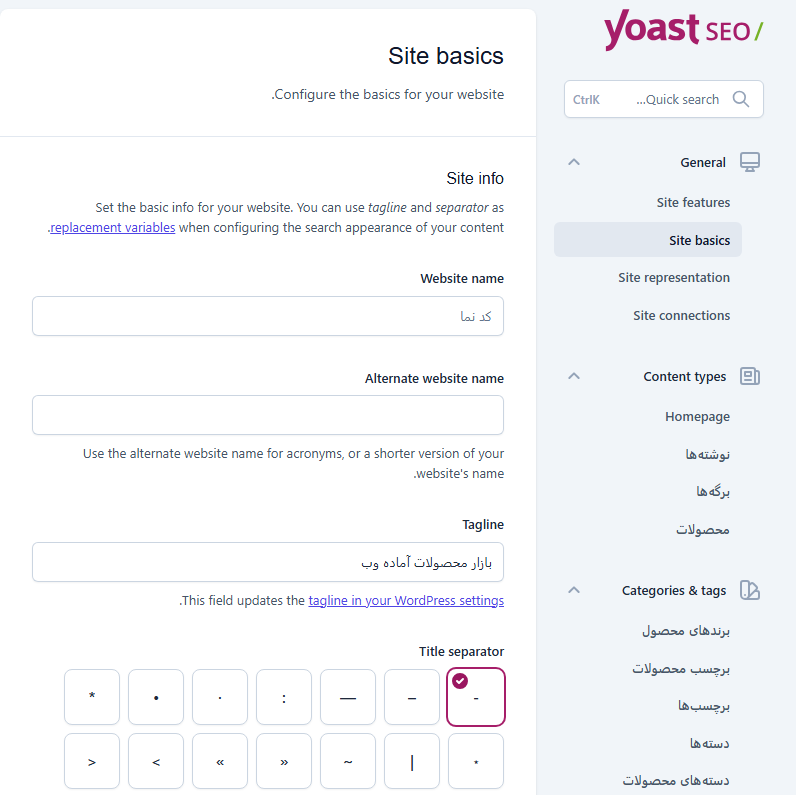
از مسیر Yoast SEO ← Settings، بخش «General ← Site basics» تنظیمات پایهی کل سایت را در اختیار شما میگذارد: نام سایت، شعار (Tagline)، جداکنندهی عنوان صفحات، و تصویر پیشفرضی که وقتی نوشتهای تصویر شاخص ندارد استفاده میشود. در زیرمجموعهی «Content types» هم میتوانید مشخص کنید کدام نوع محتوا (نوشته، برگه، محصول، دستهبندی و…) در نتایج گوگل نمایه (index) شود.
نقشه سایت XML چیست و چرا مهم است؟
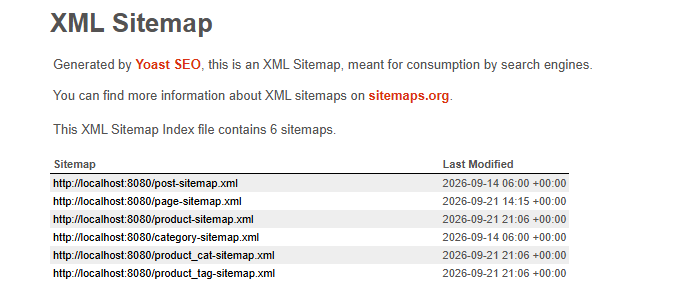
نقشه سایت (Sitemap) فهرستی ساختاریافته از تمام صفحات، نوشتهها و محصولات سایت شماست که به موتورهای جستجو کمک میکند سریعتر و کاملتر محتوای شما را پیدا و ایندکس کنند. یواست سئو بهصورت خودکار این نقشه را میسازد و در آدرس سایت-شما.com/sitemap_index.xml در دسترس میگذارد؛ نیازی به نصب افزونهی جداگانه یا کار دستی نیست.
معرفی نقشه سایت به گوگل سرچ کنسول
برای اینکه گوگل نقشه سایت را دنبال کند، این مراحل را انجام دهید:
- وارد Google Search Console شوید و سایت خود را (در صورتی که قبلاً اضافه نکردهاید) تأیید مالکیت کنید.
- از منوی سمت راست گزینهی «Sitemaps» را باز کنید.
- فقط بخش انتهایی آدرس، یعنی
sitemap_index.xmlرا در کادر وارد و روی «ارسال» کلیک کنید. - بعد از چند ساعت تا چند روز، وضعیت به «موفق» تغییر میکند و میتوانید تعداد صفحات ایندکسشده را ببینید.
چند تنظیم تکمیلی که ارزش سرکشی دارند
- Webmaster tools: در Settings ← Site connections میتوانید کدهای تأییدیهی گوگل، بینگ و… را وارد کنید تا نیازی به افزودن تگ دستی در قالب نباشد.
- تصویر پیشفرض شبکههای اجتماعی: با تنظیم یک تصویر مناسب، وقتی لینک نوشتهها در تلگرام یا اینستاگرام به اشتراک گذاشته شود، پیشنمایش زیبایی نمایش داده میشود.
- Cornerstone content: مهمترین نوشتههای سایت را میتوانید بهعنوان محتوای کلیدی علامتگذاری کنید تا یواست سئو آنها را دقیقتر تحلیل کند.
- سرعت و حجم تصاویر: سرعت بارگذاری هم بخشی از سئو فنی است و تصاویر سنگین معمولاً بزرگترین عامل کندی صفحهاند. با افزونه تبدیل تصاویر وردپرس به WebP میتوانید حجم تصاویر را بدون افت کیفیت محسوس کم کنید.
جمعبندی سری آموزشی
در این سری سهقسمتی، افزونه را نصب و راهاندازی کردیم، یاد گرفتیم چطور هر نوشته را با کلمه کلیدی، عنوان و توضیحات متا بهینه کنیم، و در نهایت با نقشه سایت و تنظیمات عمومی آشنا شدیم. با تکرار همین چند قدم برای هر نوشتهی تازه، سایت شما رفتهرفته در نتایج جستجوی گوگل جایگاه بهتری پیدا میکند.


۰ دیدگاه ثبت شده، نظر تو چیه؟
تجربهات را بنویس تا بقیه هم استفاده کنند.
هنوز دیدگاهی ثبت نشده.