


این نوشته قسمت اول از یک سری سهقسمتی دربارهی افزونهی یواست سئو (Yoast SEO) است. اگر تازه میخواهید این افزونه را روی سایت وردپرسی خود نصب کنید، جای درستی آمدهاید. بعد از این آموزش، در ادامهی مسیر میتوانید سراغ آموزش تنظیم کلمه کلیدی، عنوان و توضیحات متا (قسمت دوم) و سپس آموزش تنظیمات پیشرفته، نقشه سایت و ظاهر جستجو (قسمت سوم) بروید.
یواست سئو چیست و چرا اینقدر پرکاربرد است؟
یواست سئو یکی از محبوبترین افزونههای سئو برای وردپرس است که میلیونها سایت از آن استفاده میکنند. این افزونه به شما کمک میکند بدون دانش فنی زیاد، عنوان و توضیحات هر صفحه را برای گوگل بهینه کنید، نقشه سایت بسازید، و همزمان که محتوا مینویسید بازخورد لحظهای دربارهی کیفیت سئو و خوانایی متن دریافت کنید.
مرحله ۱: جستجو و نصب افزونه
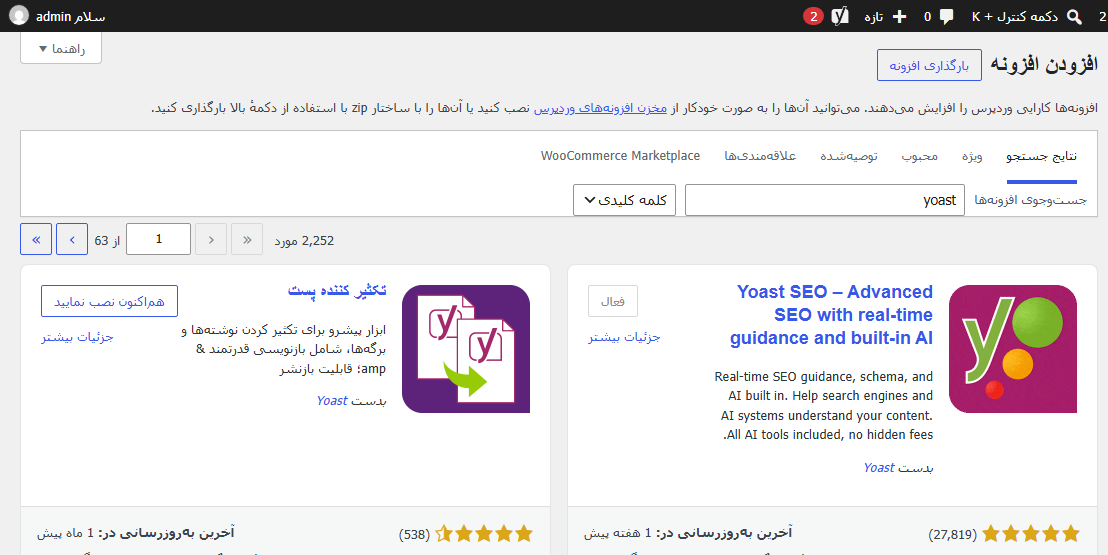
از پیشخوان وردپرس به مسیر افزونهها ← افزودن افزونه بروید و عبارت «Yoast SEO» را جستجو کنید. افزونهی رسمی با نام «Yoast SEO – Advanced SEO with real-time guidance and built-in AI» و آیکون بنفشرنگ اولین نتیجه است؛ روی «نصب» و سپس «فعالسازی» کلیک کنید.
مرحله ۲: فعالسازی و تکمیل تنظیمات اولیه
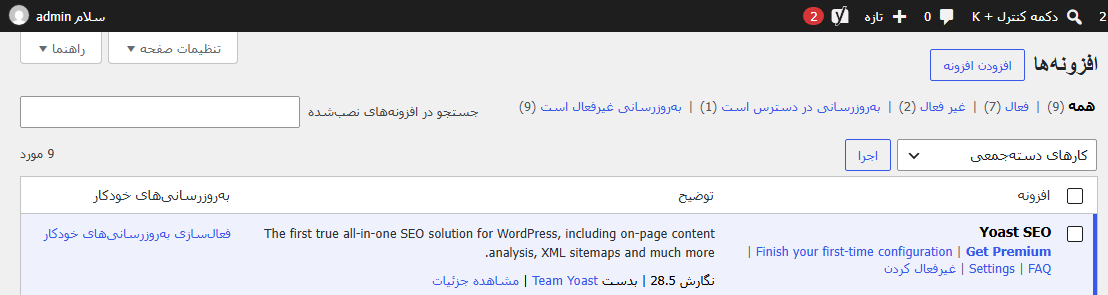
بهمحض فعال شدن، افزونه در فهرست افزونههای نصبشده با لینک «Finish your first-time configuration» ظاهر میشود. روی همین لینک کلیک کنید تا ویزارد راهاندازی باز شود؛ در چند مرحلهی ساده نوع سایت (فروشگاهی، شرکتی، شخصی و…)، نام یا لوگوی برند، و در صورت تمایل حسابهای شبکههای اجتماعی را وارد میکنید.
بعد از نصب، تنظیمات را کجا پیدا کنیم؟
از این پس یک منوی جدید با نام Yoast SEO در ستون سمت راست پیشخوان میبینید. زیرمجموعهی «Settings» همان تنظیمات کلی سایت (که در قسمت سوم این سری بهطور کامل بررسی میکنیم) و جعبهی سئوی هر نوشته هم زیر ویرایشگر هر پست یا صفحه نمایش داده میشود (موضوع قسمت دوم).
چکلیست سریع این مرحله
- افزونه از بخش افزونهها ← افزودن افزونه نصب و فعال شد.
- ویزارد «تنظیمات اولیه» تکمیل شد (نوع سایت و اطلاعات پایه).
- منوی Yoast SEO در پیشخوان قابل مشاهده است.
مرحله بعد
حالا که افزونه نصب و راهاندازی شد، وقت آن رسیده سراغ مهمترین بخش کار برویم: بهینهسازی خود نوشتهها. در قسمت دوم این سری با کلمه کلیدی کانونی، نوشتن عنوان و توضیحات جذاب برای گوگل، و معنای رنگهای تحلیل سئو (سبز، زرد، قرمز) آشنا میشوید. برای تکمیل مسیر، قسمت سوم دربارهی نقشه سایت XML و تنظیمات پیشرفته را هم از دست ندهید.
اگر دنبال افزونههای فارسی و بررسیشدهی دیگری برای سایت وردپرسی خود هستید، به دستهی افزونه وردپرس در فروشگاه کد نما سر بزنید.



۰ دیدگاه ثبت شده، نظر تو چیه؟
تجربهات را بنویس تا بقیه هم استفاده کنند.
هنوز دیدگاهی ثبت نشده.