


آموزش سئو محصول در وردپرس از تکمیل اطلاعاتی شروع میشود که خریدار برای تصمیم گرفتن نیاز دارد: محصول چیست، چه کاری انجام میدهد، قیمتش چقدر است و پس از خرید چه چیزی تحویل میگیرد. Yoast SEO و افزونه Yoast WooCommerce SEO کمک میکنند همین اطلاعات را منظمتر بنویسید و نمایش صفحه در جستوجو و دادههای ساختاریافته را بررسی کنید.
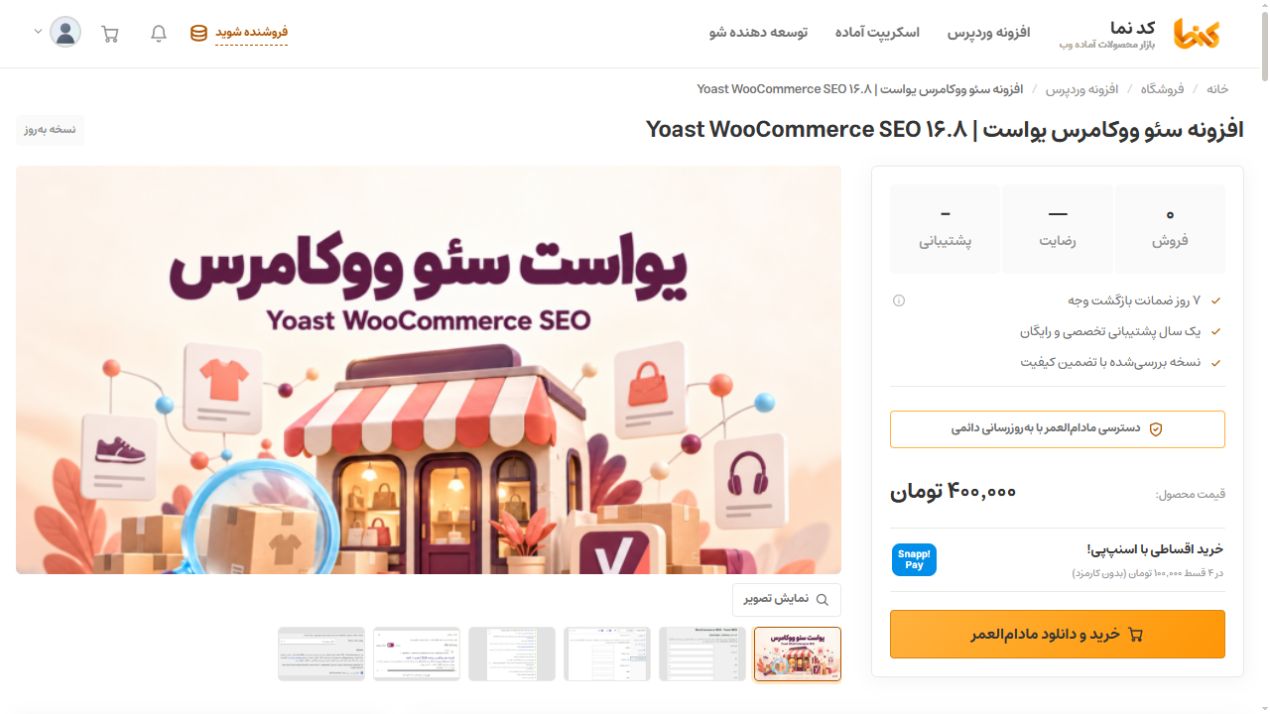
در این مطالعه موردی، صفحه واقعی افزونه سئو ووکامرس یواست در کدنما را بررسی میکنیم و با مقادیر همین نمونه، مراحل آمادهسازی و سئوی یک محصول را یاد میگیریم.
تصاویر مراحل از محیط واقعی کدنما گرفته شدهاند. برای دیدن جزئیات در اندازه اصلی، روی هر تصویر بزنید.
۱. مشخصات نمونه واقعی را پیش از ویرایش مشخص کنید
برای سئوی محصول در وردپرس، ابتدا یک برگه مشخصات تهیه کنید تا عنوان، نسخه، قیمت و فایل تحویلی هماهنگ بمانند. جدول زیر اطلاعات نمونه آموزشی ماست.
| مورد | مقدار نمونه کدنما |
|---|---|
| نام محصول | افزونه سئو ووکامرس یواست | Yoast WooCommerce SEO 16.8 |
| نسخه فایل | 16.8 |
| نوع محصول | ساده، مجازی و دانلودی |
| قیمت | ۴۰۰٬۰۰۰ تومان |
| SKU | YOAST-WOO-16-8 |
| نام فایل | wpseo-woocommerce.zip |
| عبارت کلیدی | افزونه سئو ووکامرس یواست |
| نامک | yoast-woocommerce-seo |
عنوان و توضیحات باید همین محصول را معرفی کنند. نسخه، پیشنیاز و امکانات را از فایل یا مستندات معتبر بررسی کنید و متن را بر همان اساس بنویسید.
۲. محیط کار و افزونههای لازم را آماده کنید
از اطلاعات فروشگاه نسخه پشتیبان تهیه کنید. سپس در بخش «افزونهها» فعال بودن WooCommerce و Yoast SEO را بررسی کنید. افزونه پایه یواست، عنوان سئو، متا، تحلیل محتوا و نقشه سایت را مدیریت میکند؛ Yoast WooCommerce SEO ابزارهای مخصوص اطلاعات و صفحات محصول را به این مجموعه اضافه میکند.
برای فایل نسخه 16.8 این نمونه، پیشنیازها WordPress 6.8+، PHP 7.4+، WooCommerce 7.1+ و Yoast SEO 27.3+ هستند. نسخه پایه یواست میتواند رایگان یا Premium باشد. از «ابزارها ← سلامت سایت ← اطلاعات» مشخصات محیط را ببینید و از فهرست افزونهها، نسخههای نصبشده را بخوانید.
هنگام کار با نسخه دیگر، پیشنیاز همان نسخه را ملاک قرار دهید. برای نصب افزونه پایه، راهنمای نصب یواست سئو را ببینید. نام بعضی گزینهها در ویرایشگر کلاسیک یا جدید متفاوت است.
۳. محصول را بسازید یا صفحه موجود را باز کنید
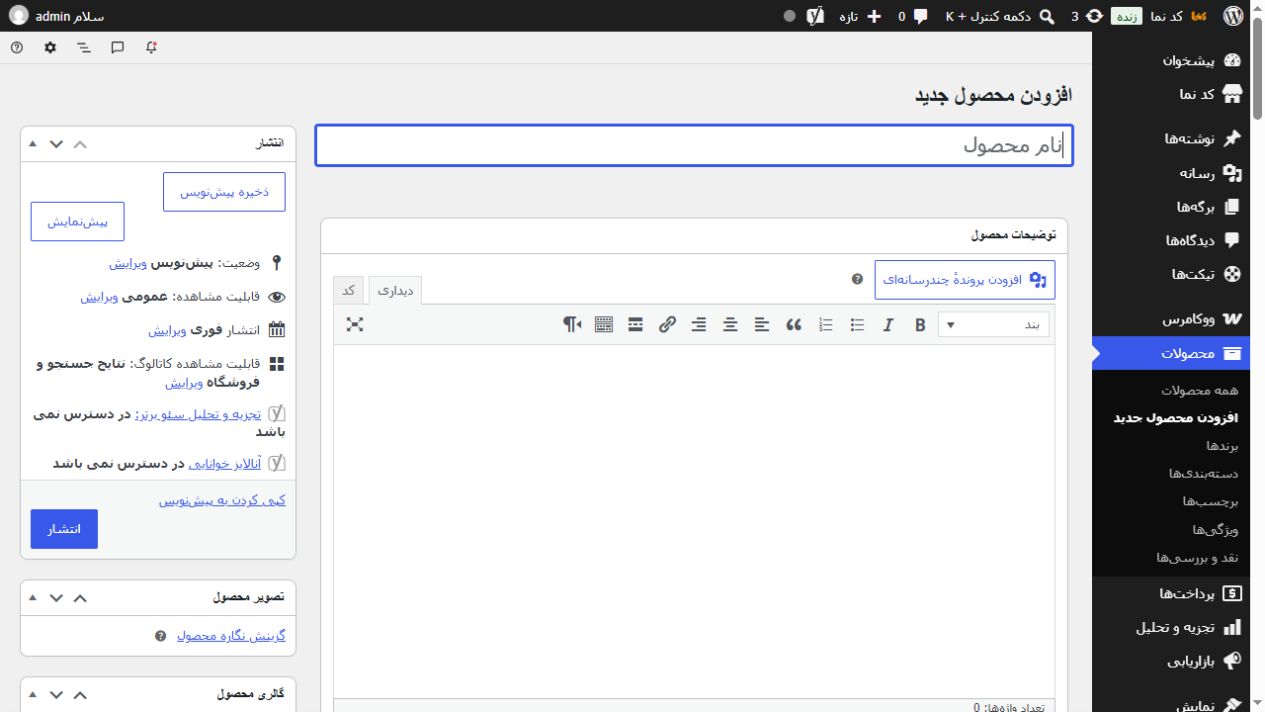
برای محصول جدید، از منوی «محصولات ← افزودن جدید» وارد ویرایشگر شوید. برای نمونه موجود کدنما، مسیر درست «محصولات ← همه محصولات» است؛ نام محصول را جستوجو و «ویرایش» را انتخاب کنید. ساختن دوباره محصول موجود، صفحه و اطلاعات فروشگاه را بیدلیل تکرار میکند.
عنوان محصول را روشن بنویسید
عنوان بالای ویرایشگر معمولاً عنوان اصلی صفحه محصول است. روی فیلد نام کلیک کنید و عنوان را بنویسید. برای اصلاح عنوان موجود، با Ctrl+A محتوای همان فیلد را انتخاب و جایگزین کنید. نام فارسی، انگلیسی و نسخه، هویت کالا را روشن میکنند:
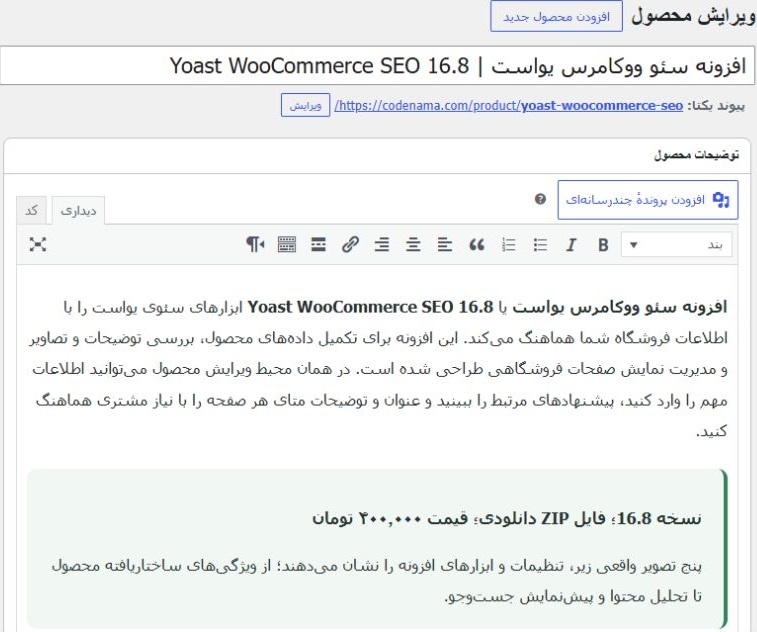
افزونه سئو ووکامرس یواست | Yoast WooCommerce SEO 16.8
نامک را کوتاه و پایدار انتخاب کنید
در بخش پیوند یکتا، «ویرایش» را بزنید، روی فیلد نامک کلیک و yoast-woocommerce-seo را وارد کنید؛ سپس تأیید کنید. در محصول منتشرشده، تغییر ضروری آدرس را همراه هدایت نشانی قبلی برنامهریزی کنید. تغییر عنوان بهتنهایی نیازمند تغییر نامک نیست. نشانی نمونه:
افزونه سئو ووکامرس یواست | Yoast WooCommerce SEO 16.8
۴. توضیحات کامل برای سئوی محصول در وردپرس
توضیح کامل باید به پرسشهای قبل از خرید پاسخ دهد. در پاراگراف اول، نام محصول و کاربرد اصلی را روشن کنید. سپس قابلیتها را بخشبندی کنید و مثال بیاورید. در نمونه کدنما، Schema، شناسهها، تحلیل محصول و پیشنمایش جستوجو توضیح داده شدهاند.
ساختار پیشنهادی برای این محصول چنین است:
- معرفی افزونه و کاربرد آن در فروشگاه ووکامرسی.
- ویژگیهای Schema و OpenGraph و اطلاعاتی مانند برند و تولیدکننده.
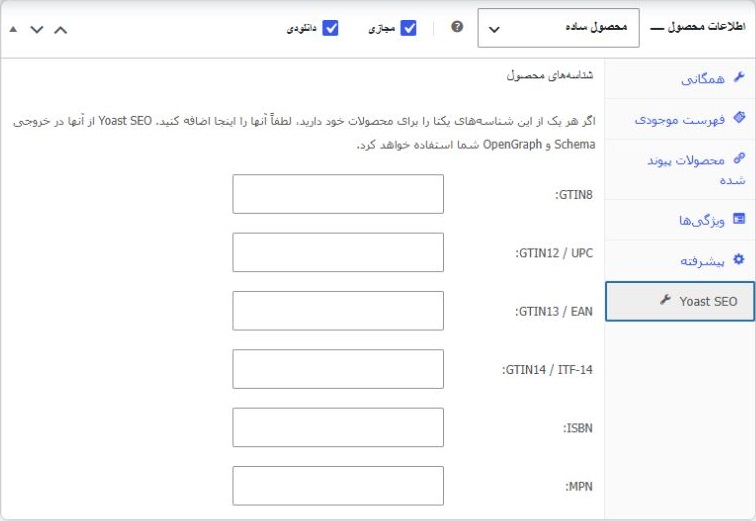
- فیلدهای GTIN، ISBN و MPN و شیوه استفاده درست از آنها.
- تحلیل توضیح کوتاه، تصاویر و اطلاعات محصول.
- پیشنمایش جستوجو، Breadcrumb و سیاست مرجوعی.
- نسخه فایل، پیشنیاز نصب و روش دریافت محصول.
متن را با عنوانهای H2 و در صورت نیاز H3 تنظیم کنید. نام محصول معمولاً H1 صفحه است؛ بنابراین در بدنه یک H1 دیگر نسازید. برای هر قابلیت، توضیح کوتاه و تصویر مرتبط بگذارید. جمله «ثبت برند در داده ساختاریافته محصول» روشنتر از وعده مبهم «سئوی فوقالعاده فروشگاه» است.
طول متن را نیاز محصول تعیین میکند. توضیح فنی، مثال و تصویر واقعی به خریدار کمک میکنند. برای افزونه، سازگاری و نصب اهمیت دارند؛ برای کالای فیزیکی، ابعاد، جنس و شرایط ارسال را توضیح دهید.
توضیح کوتاه را مستقل و کاربردی نگه دارید
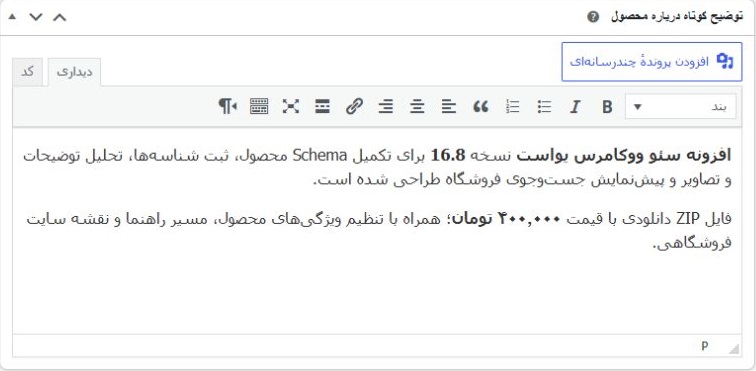
کادر «توضیح کوتاه محصول» معمولاً نزدیک قیمت و دکمه خرید نمایش داده میشود. خلاصهای از کاربرد، نسخه و شکل تحویل بنویسید؛ کپی کردن چند پاراگراف اول توضیح کامل، این بخش را شلوغ میکند. متن نمونه کدنما برای کپی:
افزونه سئو ووکامرس یواست نسخه 16.8 برای تکمیل Schema محصول، ثبت شناسهها، تحلیل توضیحات و تصاویر و پیشنمایش جستوجوی فروشگاه طراحی شده است.
فایل ZIP دانلودی با قیمت ۴۰۰٬۰۰۰ تومان؛ همراه با تنظیم ویژگیهای محصول، مسیر راهنما و نقشه سایت فروشگاهی.
توضیح کوتاه با توضیحات متای یواست دو فیلد جداست. یکی به بازدیدکننده صفحه فروش کمک میکند و دیگری متن پیشنهادی نتیجه جستوجو است. پس از تکمیل هر دو، صفحه را پیشنمایش کنید تا جایگاه و خوانایی آنها را ببینید.
۵. نوع محصول، قیمت و SKU را تکمیل کنید
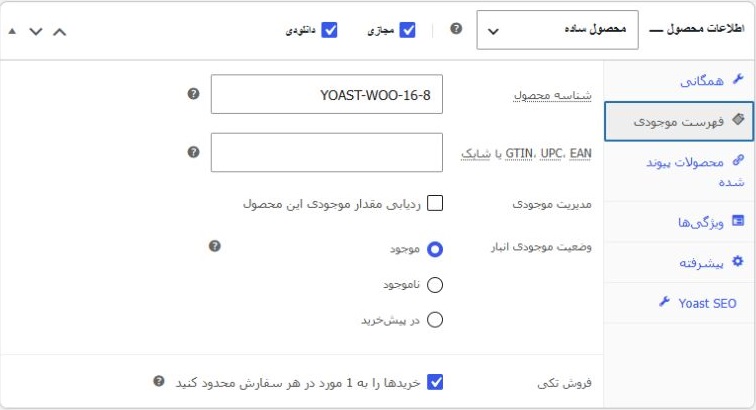
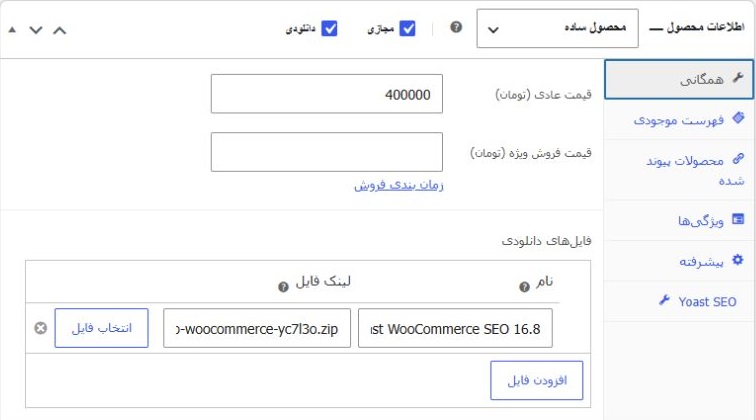
در کادر «اطلاعات محصول»، نوع «محصول ساده» را انتخاب کنید. برای فایل افزونه، هر دو گزینه مجازی و دانلودی فعال هستند. مجازی بودن یعنی محصول نیاز به ارسال فیزیکی ندارد؛ دانلودی بودن، فیلدهای فایل و تنظیمات دریافت آن را اضافه میکند. یک خدمت مجازی ممکن است دانلودی نباشد و یک کالای فیزیکی ممکن است فایل راهنما هم داشته باشد.
در تب «همگانی»، روی قیمت عادی کلیک و 400000 را وارد کنید؛ مبلغ نمونه در صفحه کدنما ۴۰۰٬۰۰۰ تومان است. خروجی داده ساختاریافته همین صفحه، قیمت 4000000 را با واحد IRR نشان میدهد؛ این دو مقدار معادلاند. پیش از ورود قیمت، واحد پول فروشگاه خود را بررسی کنید.
برای ثبت SKU، تب «فهرست موجودی» را باز کنید و مقدار زیر را وارد کنید:
YOAST-WOO-16-8
SKU شناسه داخلی کاتالوگ است و با بارکد تجاری تفاوت دارد. در تب موجودی، وضعیت فروش را مطابق مدل عرضه تعیین کنید. برای نمونه کدنما، وضعیت خروجی InStock است. اگر تخفیفی تعریف نشده، تنها قیمت عادی را ثبت کنید.
۶. فایل دانلودی را به محصول درست متصل کنید
با فعال کردن «دانلودی»، بخش فایلها در تب همگانی ظاهر میشود. «افزودن فایل» را بزنید، نامی روشن مثل «Yoast WooCommerce SEO 16.8» بنویسید و از «انتخاب فایل» بسته wpseo-woocommerce.zip را انتخاب یا بارگذاری کنید. نام نمایش فایل را با نسخه محصول هماهنگ نگه دارید.
محدودیت دانلود و انقضا را مطابق شرایط فروش تنظیم کنید. خالی بودن این فیلدها بهترتیب به معنی دریافت نامحدود و نبود انقضای زمانی است. این انتخاب باید با وعده صفحه محصول هماهنگ باشد.
فایل فروشی را در بخش دانلود محصول مدیریت کنید. قرار دادن نشانی عمومی ZIP در متن توضیحات، جایگزین تحویل فایل به خریدار نیست. تنظیمات روش دانلود در «ووکامرس ← پیکربندی ← محصولات ← محصولات دانلودی» و حفاظت مسیر فایلها را با امکانات میزبان بررسی کنید. پس از انتشار، یک سفارش آزمایشی مطابق روش فروشگاه، مسیر دسترسی مشتری را روشن میکند؛ اطلاعات خرید واقعی را در تصاویر آموزشی نمایش ندهید.
۷. تصویر اصلی، گالری و متن جایگزین را آماده کنید
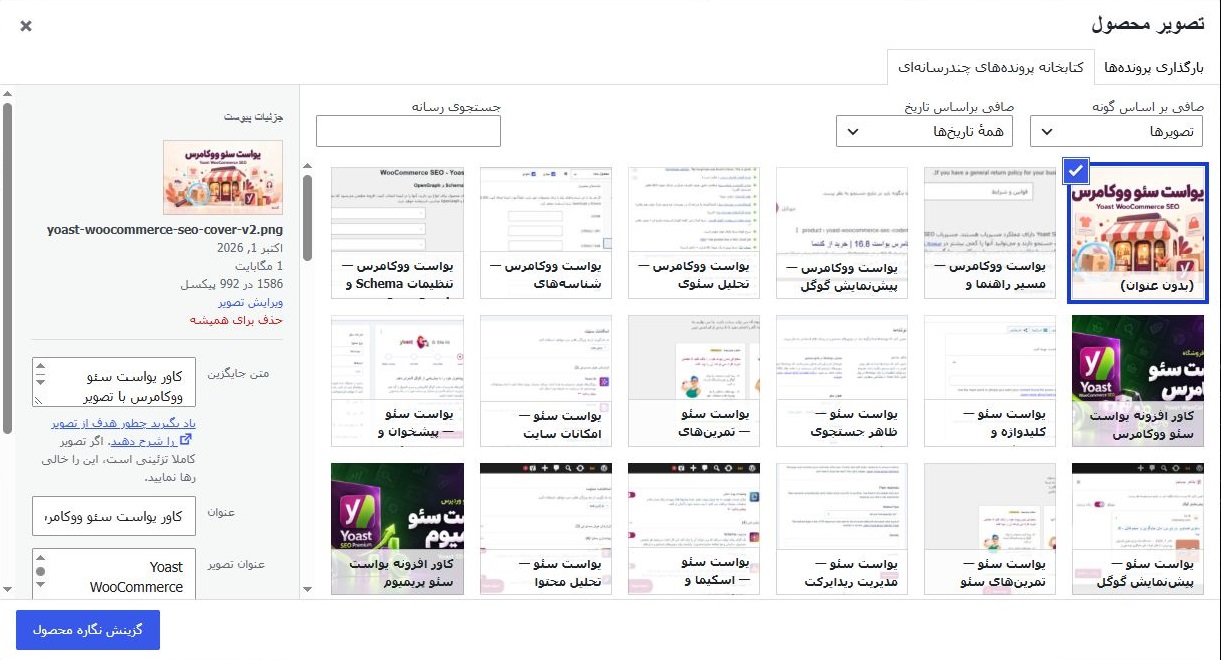
تصویر اصلی محصول در کارت فروشگاه و ابتدای صفحه دیده میشود. کاور باید نام و هویت محصول را خوانا نشان دهد. تصاویر داخل توضیحات و گالری بهتر است بخشهای واقعی محیط افزونه را نشان دهند تا خریدار شکل ابزارها را بشناسد. در نمونه ما، تنظیمات Schema، شناسهها، تحلیل محصول، پیشنمایش گوگل و Breadcrumb موضوع تصاویر هستند.
در «تصویر محصول»، فایل اصلی را انتخاب کنید. سپس تصاویر مکمل را در گالری مرتب کنید. تصویر را با اندازه مناسب محل نمایش و حجم قابل قبول آماده کنید؛ ذخیره یک تصویر بسیار بزرگ برای نمایش کوچک، دریافت صفحه را سنگین میکند. پس از انتشار، وضوح متن اسکرینشات را روی گوشی هم بررسی کنید.
در کتابخانه رسانه، فیلد متن جایگزین یا Alt را تکمیل کنید. این متن باید محتوای همان تصویر را توضیح دهد. نمونههای آماده:
کاور افزونه Yoast WooCommerce SEO نسخه 16.8
تنظیم ویژگیهای Schema و OpenGraph محصول در یواست ووکامرس
فیلدهای GTIN و ISBN و MPN در اطلاعات محصول ووکامرس
نام فایل، عنوان رسانه و Alt وظایف متفاوتی دارند. در Alt، محتوای تصویر را توصیف کنید. برای تصویر تزئینی، متن خالی میتواند مناسب باشد؛ برای اسکرینشات آموزشی، موضوع تنظیمات را روشن بنویسید. با تغییر تصویر، Alt را هم بازبینی کنید.
۸. عبارت کلیدی کانونی را در Yoast SEO وارد کنید
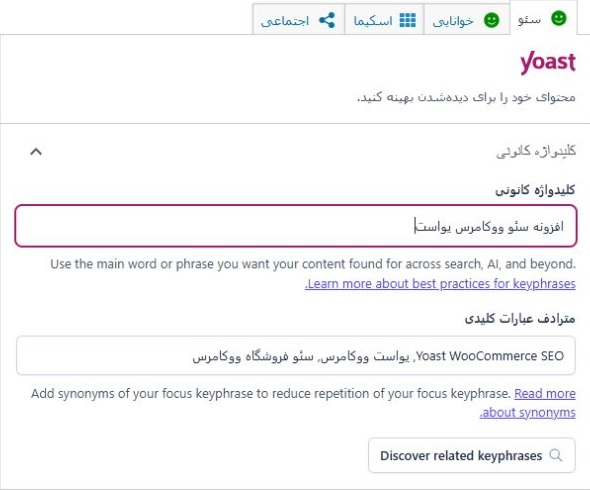
در جعبه یا نوار کناری Yoast SEO، فیلد «عبارت کلیدی کانونی» را پیدا کنید. برای نمونه کدنما، مقدار زیر ثبت شده است:
افزونه سئو ووکامرس یواست
این عبارت به یواست میگوید محتوا را از چه زاویهای تحلیل کند. وارد کردن آن، دستور رتبه گرفتن به گوگل نیست. قبل از انتخاب عبارت، مشخص کنید مخاطب در پی خرید محصول، آموزش استفاده یا مقایسه ابزارهاست. صفحه محصول ما قصد خرید و شناخت افزونه را پاسخ میدهد؛ همین مقاله، هدف آموزشی سئوی محصول در وردپرس را دنبال میکند.
عبارت هدف را طبیعی در عنوان، معرفی اولیه و بخشهای مرتبط بیاورید. نام انگلیسی محصول و اصطلاحات Schema و شناسهها نیز جایی استفاده شوند که توضیح را دقیقتر میکنند. اگر یک جمله با تکرار عبارت کلیدی سنگین میشود، آن را ساده کنید. عدد ثابتی برای تکرار در تمام محصولات وجود ندارد.
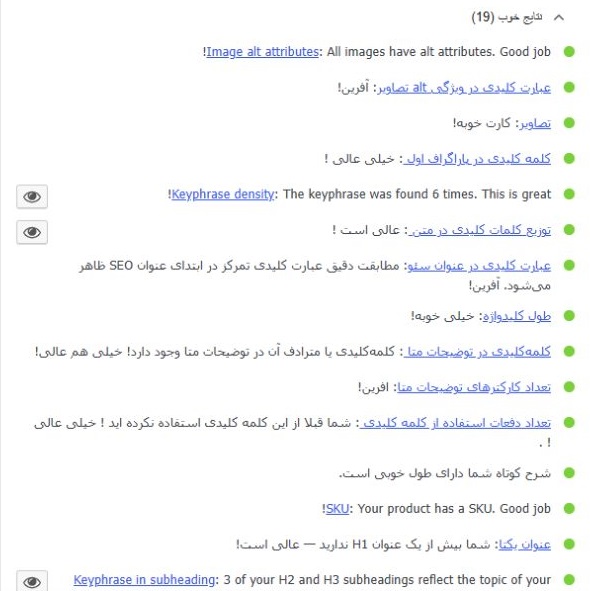
در بخش تحلیل، موارد را باز کنید و دلیل پیشنهاد را بخوانید. وجود عبارت در متا، متن معرفی، عنوانها و استفاده از لینکها را بررسی کنید. امکانات مترادف و عبارتهای مرتبط بسته به نسخه افزونه در دسترساند؛ برای این آموزش، تنظیم عبارت اصلی و تکمیل اطلاعات پایه کافی است.
۹. عنوان سئو و توضیحات متا را اختصاصی بنویسید
عنوان سئو؛ نام محصول و دلیل مرتبط بودن صفحه
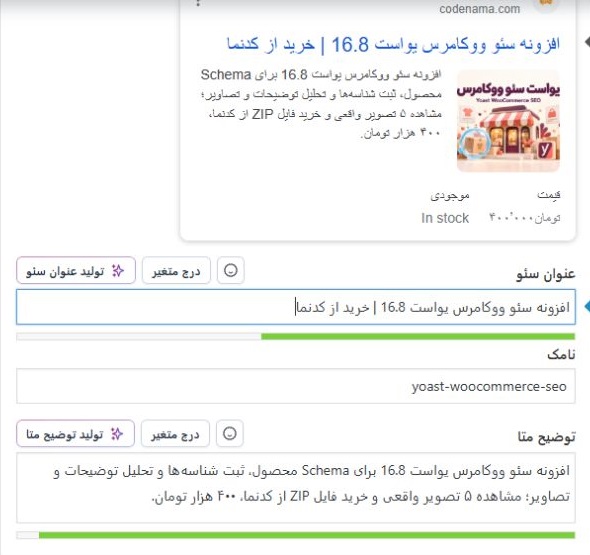
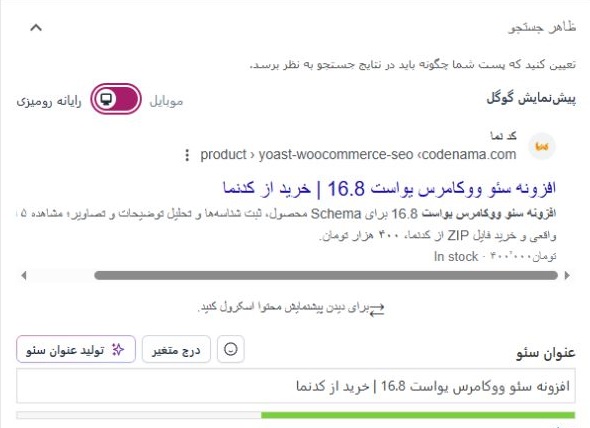
بخش «ظاهر جستوجو» یا پیشنمایش گوگل را باز کنید. عنوان سئو میتواند با عنوان اصلی محصول متفاوت باشد؛ عنوان صفحه هویت کامل کالا را نشان میدهد و عنوان سئو باید در فضای نتیجه جستوجو روشن و قابل خواندن باشد. مقدار نمونه:
افزونه سئو ووکامرس یواست 16.8 | خرید از کدنما
روی فیلد «عنوان سئو» کلیک کنید، Ctrl+A بزنید و متن بالا را وارد کنید. اگر نام فروشگاه دوباره ظاهر شد، متغیر اضافی «عنوان سایت» یا جداکننده را حذف کنید. پیشنمایش موبایل و دسکتاپ را ببینید. نوار یواست راهنمای عرض متن است و سقف کاراکتر یکسانی برای همه عنوانها نیست.
توضیح متا؛ خلاصه روشن از همین محصول
توضیح متای نمونه کدنما چنین است:
افزونه سئو ووکامرس یواست 16.8 برای Schema محصول، ثبت شناسهها و تحلیل توضیحات و تصاویر؛ مشاهده ۵ تصویر واقعی و خرید فایل ZIP از کدنما، ۴۰۰ هزار تومان.
روی فیلد «توضیحات متا» کلیک کنید، متن قبلی را با Ctrl+A انتخاب و مقدار نمونه را وارد کنید. این متن باید با صفحه سازگار بماند؛ چون قیمت در آن آمده، تغییر قیمت به بازبینی متا هم نیاز دارد. برای هر کالا متای اختصاصی بنویسید.
پیشنمایش، نمونه پیشنهادی نمایش است. گوگل ممکن است عنوان یا بخشی از متن صفحه را متناسب با جستوجوی کاربر نشان دهد. هدف، نوشتن اطلاعات دقیق و مفید است؛ اندازه نوار افزونه بهتنهایی معیار کیفیت متن نیست.
۱۰. خوانایی، دستهبندی و لینکهای داخلی را بررسی کنید
متن را مانند خریدار بخوانید. کاربرد محصول، پیشنیاز و نسخه باید آسان پیدا شوند. پاراگراف طولانی را تقسیم کنید و ویژگیهای همجنس را در فهرست بیاورید. برای اصطلاح فنی توضیحی کوتاه بنویسید؛ مثلاً «Schema یا داده ساختاریافته».
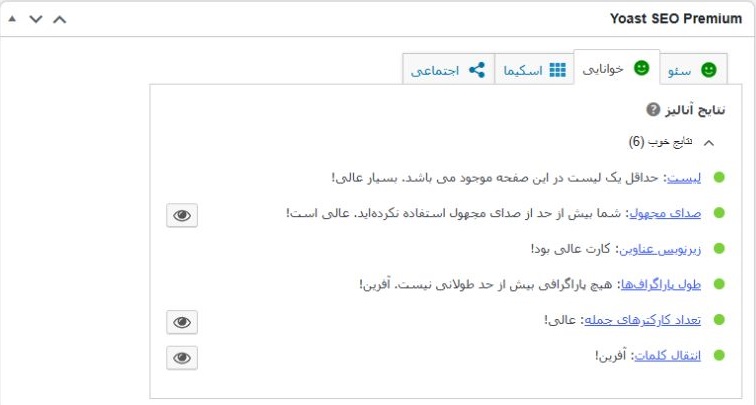
در نمونه واقعی کدنما، ارزیابی کلی سئو و خوانایی سبز است. بااینحال، موارد پیشنهادی درباره شناسه GTIN و تفاوت عبارت فارسی با نامک انگلیسی همچنان قابل مشاهدهاند. برای سبز کردن آنها، بارکد نسازید یا آدرس منتشرشده را بیدلیل تغییر ندهید. چراغ سبز ارزیابی افزونه است؛ دقت متن و خوانایی همچنان معیار اصلیاند.
دسته محصول را مطابق ساختار فروشگاه انتخاب کنید؛ برای نمونه، یک دسته مرتبط با افزونههای وردپرس و سئو مناسب است. برچسبها را برای ارتباط محصولات همموضوع استفاده کنید و از ساختن چند برچسب تقریباً یکسان پرهیز کنید. برچسب محصول با عبارت کلیدی کانونی یواست یکی نیست.
در توضیحات، به آموزش نصب یا تنظیمات مرتبط لینک بدهید. لینک یواست سئو پریمیوم میتواند برای معرفی ابزار تکمیلی مدیریت محتوا مفید باشد. متن لینک باید مقصد را روشن کند؛ بهجای چند «اینجا کلیک کنید»، نام آموزش یا محصول را بنویسید.
۱۱. Schema، ویژگیها و شناسههای محصول را درست تنظیم کنید
ویژگیهای محصول را به فیلدهای مرتبط وصل کنید
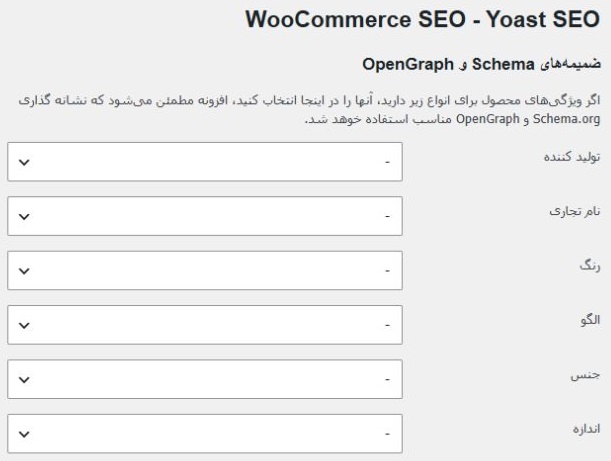
در «Yoast SEO ← WooCommerce SEO»، بخش Schema و OpenGraph را باز کنید. برای برند، تولیدکننده، رنگ، جنس و اندازه، ویژگیهای مناسب ووکامرس را انتخاب کنید. اگر فروشگاه پوشاک دارید، ابتدا این ویژگیها و مقدارهای واقعی آنها را در «محصولات ← ویژگیها» تعریف کنید و به محصولات مربوط اختصاص دهید.
برای فایل افزونه، همه فیلدهای کالای فیزیکی کاربرد ندارند. رنگ و اندازه را صرفاً برای پر شدن فرم نسازید. اطلاعات واقعی هر محصول، پایه تنظیمات است. قیمت و موجودی نیز باید با صفحه قابل مشاهده هماهنگ باشند؛ برای محصول متغیر، اطلاعات هر گونه را در همان گونه تکمیل کنید.
SKU را بهجای GTIN یا ISBN وارد نکنید
در تب Yoast SEO کادر اطلاعات محصول، فیلدهای شناسه را ببینید. GTIN، ISBN و MPN شناسههای مخصوص کالا هستند و باید از اطلاعات معتبر محصول یا تولیدکننده گرفته شوند. YOAST-WOO-16-8 یک SKU داخلی است؛ تبدیل آن به چند عدد ساختگی، بارکد معتبر ایجاد نمیکند. برای فایلی که شناسه تجاری واقعی ندارد، همان فیلد نامرتبط را خالی بگذارید.
مسیر راهنما و سیاست مرجوعی را مرور کنید
اگر Breadcrumb یواست در قالب فعال است، گزینه جایگزینی مسیر ووکامرس را بررسی کنید. مسیر صفحه باید دستهبندی واقعی محصول را نشان دهد. در تنظیمات مرجوعی، برگه شرایط فروشگاه را انتخاب کنید تا نشانی آن در داده ساختاریافته کسبوکار ثبت شود. متن برگه و خروجی افزونه یا قالب باید با رویه واقعی فروشگاه سازگار باشند؛ سیاست یک فروشگاه دیگر را عیناً کپی نکنید.
پس از انتشار، نشانی صفحه را در آزمون نتایج غنی گوگل بررسی کنید. خطاهای مربوط به دادههای ضروری را از هشدارهای پیشنهادشده جدا بخوانید و علت هر مورد را بررسی کنید. داده ساختاریافته صحیح، به فهم محتوا کمک میکند؛ نمایش قیمت یا امتیاز در نتیجه گوگل همچنان به شرایط صفحه و تصمیم گوگل وابسته است. امتیاز و نقد مشتری را از بازخورد واقعی بگیرید.
۱۲. پیشنمایش، انتشار و بررسی نسخه قابل مشاهده
محصول جدید را ابتدا بهصورت پیشنویس ذخیره و پیشنمایش کنید. در کادر انتشار، نمایانی را «عمومی» و نمایانی کاتالوگ را برای حضور در فروشگاه و جستوجوی فروشگاه تنظیم کنید؛ سپس «انتشار» را بزنید. بعد از پیام تأیید، «مشاهده محصول» را باز کنید. برای صفحه موجود، «بهروزرسانی» را بزنید. عنوان، قیمت، تصویر، متن و دکمه خرید را بررسی کنید.
در موبایل بررسی کنید متن اسکرینشاتها خواناست و تصویر از عرض صفحه بیرون نمیزند. یک لینک داخلی را باز کنید و به صفحه قبلی برگردید تا مطمئن شوید مقصد درست انتخاب شده است. دانلود محصول را از مسیر سفارش مجاز بررسی کنید؛ نمایش صحیح صفحه فروش، بهتنهایی عملکرد تحویل فایل را ثابت نمیکند.
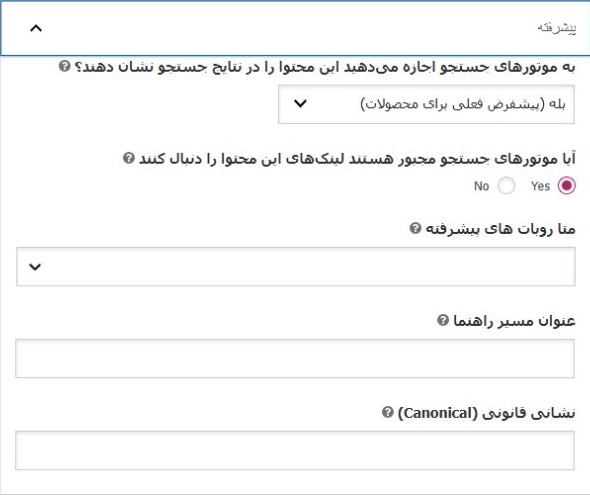
در جعبه یواست، «پیشرفته» را باز کنید. برای صفحه عمومی فروش، اجازه نمایش در نتایج و دنبال کردن لینکها معمولاً «بله» است. فیلد canonical را در حالت معمول خالی بگذارید تا یواست نشانی اصلی را خودکار تولید کند. خروجی واقعی نمونه کدنما index, follow و canonical همان نشانی محصول است. تنظیم noindex عمدی را پیش از شناخت علت تغییر ندهید.
۱۳. نقشه سایت را پیدا کنید و به گوگل معرفی کنید
دیدن Sitemap در یواست
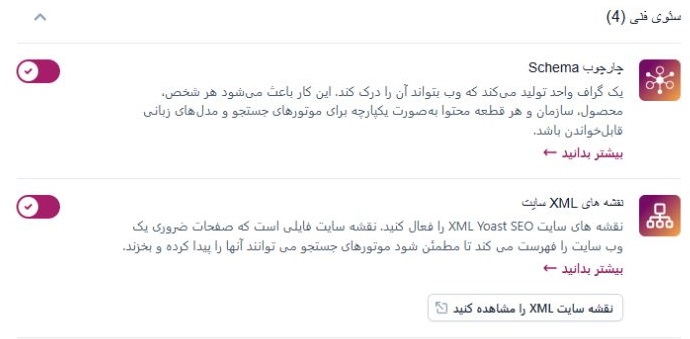
از «Yoast SEO ← تنظیمات ← ویژگیهای سایت»، بخش فنی و گزینه نقشه سایت XML را پیدا کنید. پس از فعال بودن آن، «مشاهده نقشه سایت» را بزنید. نشانی رایج فهرست یواست sitemap_index.xml است؛ در سایت خود، نشانی واقعی بازشده را ملاک قرار دهید.
در تنظیمات واقعی کدنما، نقشه XML فعال است و لینک آن https://codenama.com/sitemap_index.xml است. برای اطمینان از حضور محصول، محتوای خود فایل را بررسی کنید. برای بررسی، نقشه را باز کنید و نشانی محصول را در فهرست مربوط جستوجو کنید. یواست نقشه را با تغییر محتوا بهروزرسانی میکند و افزونه فروشگاهی، تصاویر گالری را نیز لحاظ میکند.
ارسال نقشه و بررسی یک محصول در Search Console
در حساب Search Console خود، مالکیت سایت را تأیید و Property درست را انتخاب کنید. سپس از بخش Sitemaps، نشانی نقشه اصلی را ارسال کنید. در Property با پیشوند نشانی، معمولاً قسمت پایانی مسیر را وارد میکنید؛ در Property دامنه، نشانی کامل را مطابق فرم وارد کنید. نتیجه خواندن نقشه و خطاهای احتمالی را در گزارش همان بخش ببینید.
برای بررسی محصول، نشانی کامل آن را در URL Inspection وارد کنید. نتیجه، وضعیت نسخه شناختهشده برای گوگل را نشان میدهد. اگر لازم است دسترسی فعلی را بررسی کنید، Test Live URL را اجرا کنید. برای صفحه جدید یا تغییر مهم، پس از رفع موانع دسترسی میتوانید Request Indexing را انتخاب کنید.
این مراحل، پیشنهاد آموزشی برای حساب شما هستند؛ در این مطالعه موردی ادعای ارسال نقشه یا درخواست ایندکس محصول کدنما نداریم. ارسال نقشه، معرفی آدرسهاست و درخواست ایندکس، درخواست بررسی صفحه است. هیچکدام زمان ثابت، ورود قطعی به فهرست یا رتبه مشخص را تضمین نمیکنند. جستوجوی site: میتواند سرنخ بدهد، اما جای گزارش URL Inspection را نمیگیرد.
۱۴. پس از انتشار چه چیزی را ارزیابی کنیم؟
سئوی محصول در وردپرس با یکبار ذخیره شدن پایان نمییابد. پس از جمع شدن داده کافی در Search Console، صفحه محصول را در گزارش عملکرد فیلتر کنید و عبارتهای جستوجو، نمایشها و کلیکها را ببینید. بازههای قابل مقایسه انتخاب کنید؛ نتیجه یک روز کمترافیک، مبنای خوبی برای عوض کردن همه متنها نیست.
اگر صفحه دیده میشود ولی کلیک کمی میگیرد، مرتبط بودن عنوان و متا با جستوجوها را بررسی کنید. اگر بازدیدکننده وارد میشود ولی خرید پیش نمیرود، وضوح قیمت، سازگاری افزونه، اطلاعات تحویل و عملکرد خرید را مرور کنید. گزارش سفارش و رفتار خرید با گزارش جستوجو دو زاویه متفاوت دارند و باید کنار هم خوانده شوند.
هنگام عرضه نسخه تازه، فایل، نسخه روی کاور، عنوان و مشخصات را با هم هماهنگ کنید. اگر قیمت تغییر کرد، متای شامل قیمت را بازبینی کنید. تغییرهای مهم و تاریخ آنها را در یک یادداشت نگه دارید تا بعداً بدانید کدام بخش اصلاح شده است.
چکلیست قبل از پایان کار
- عنوان اصلی، نسخه و نام فایل با محصول واقعی هماهنگاند.
- نامک روشن است و صفحه موجود بیدلیل دوباره ساخته نشده است.
- توضیح کامل به کاربرد، مشخصات و روش دریافت پاسخ میدهد.
- توضیح کوتاه نزدیک خرید، مستقل و خواناست.
- قیمت با واحد پول فروشگاه تطبیق داده شده و SKU یکتا است.
- نوع مجازی و دانلودی و فایل محصول درست انتخاب شدهاند.
- تصاویر مرتبط، خوانا و دارای Alt مناسباند.
- عبارت کلیدی، عنوان سئو و متا اختصاصیاند.
- اطلاعات Schema و شناسهها واقعیاند و نقد ساختگی ثبت نشده است.
- نسخه موبایل، لینکها و مسیر خرید و دانلود را بررسی کردهاید.
- تنظیمات ایندکس و نقشه سایت با هدف صفحه هماهنگاند.
- بررسی Search Console از تکمیل اطلاعات فروشگاه جدا پیگیری میشود.
پرسشهای متداول سئوی محصول
آیا تمام چراغهای یواست باید سبز باشند؟ خیر. پیشنهادها ابزار بازبینیاند. مشکل روشن را اصلاح کنید، اما بهخاطر امتیاز، خوانایی و دقت متن را فدا نکنید. چراغ سبز تضمین رتبه گوگل نیست.
آیا SKU همان بارکد محصول است؟ خیر. SKU را برای مدیریت کاتالوگ خود تعیین میکنید؛ GTIN، ISBN و MPN باید شناسه واقعی کالا باشند. شناسه ساختگی به صفحه اضافه نکنید.
آیا برای هر محصول باید Sitemap جدا ارسال کنیم؟ معمولاً نقشه اصلی سایت برای معرفی فهرست محصولات کافی است. برای بررسی یک صفحه خاص، URL Inspection کاربرد دارد.
چرا متای نوشتهشده دقیقاً در گوگل دیده نمیشود؟ گوگل ممکن است بخشی از متن صفحه را برای جستوجوی کاربر مناسبتر تشخیص دهد. متا و متن اصلی را دقیق و هماهنگ بنویسید و نمایش را با داده واقعی ارزیابی کنید.
منابع رسمی برای مطالعه بیشتر
- افزودن محصول در WooCommerce و تنظیم محصول مجازی و دانلودی.
- مدیریت فایلهای دانلودی و دستهها، برچسبها و ویژگیهای محصول.
- راهنمای تنظیم Yoast WooCommerce SEO و خروجی داده ساختاریافته فروشگاهی.
- تحلیل محتوا با یواست، تحلیل خوانایی و نقشه سایت XML.
- عنوان نتایج گوگل، توضیحات نتایج و تصاویر در جستوجو.
- داده ساختاریافته محصول در گوگل، گزارش Sitemap و ابزار URL Inspection.



۰ دیدگاه ثبت شده، نظر تو چیه؟
تجربهات را بنویس تا بقیه هم استفاده کنند.
هنوز دیدگاهی ثبت نشده.